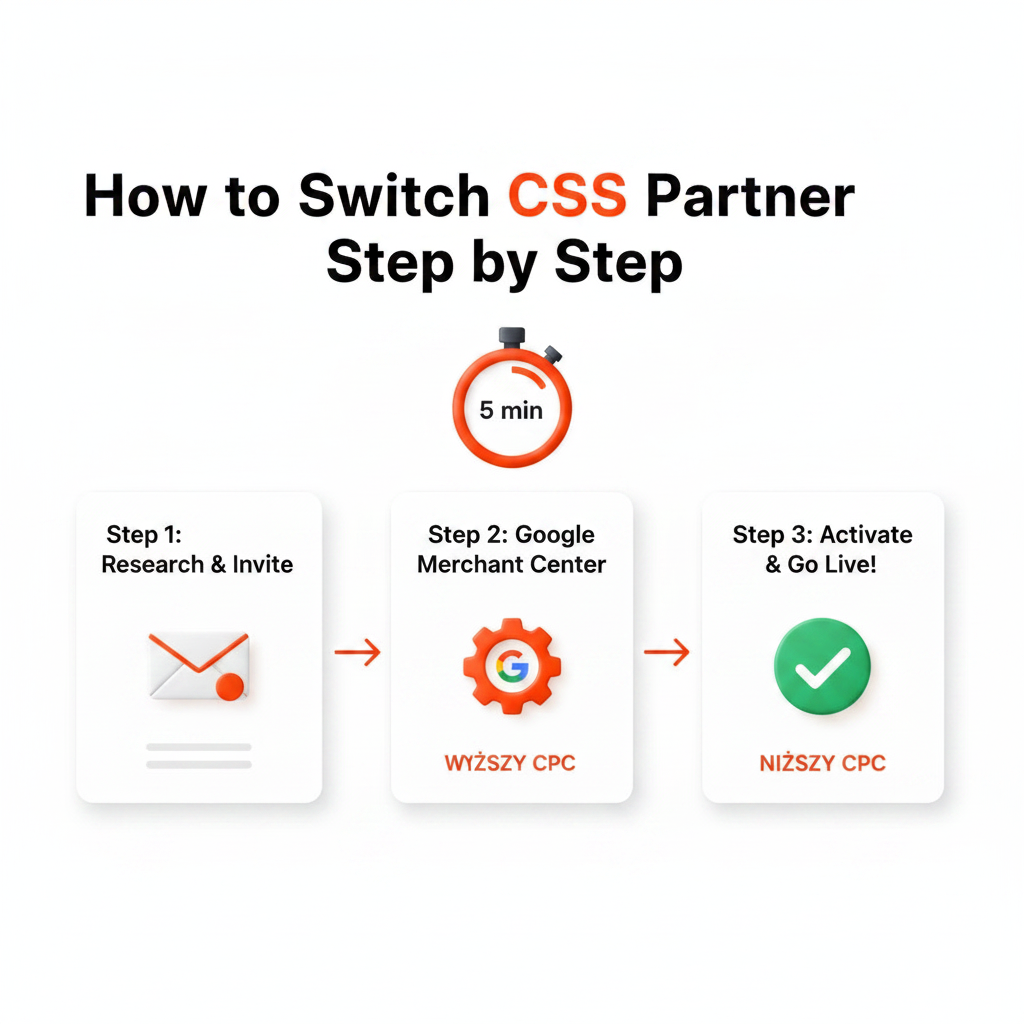
Wenn Sie Ihren Google CSS-Partner wechseln, fangen Sie nicht bei null an. Sie behalten dasselbe Merchant Center-Konto, dasselbe Google Ads-Konto und dieselben Kampagnen – es ändert sich nur, welcher Comparison Shopping Service (CSS) Ihre Angebote in die Shopping-Auktion bringt. Der neue CSS sendet eine Anfrage, ein Administrator des Merchant Center-Kontos bestätigt sie, und der Wechsel wird nach einer Übergangsfrist von bis zu 14 Tagen wirksam.
Diese Anleitung führt Schritt für Schritt durch den Ablauf, gestützt auf die Dokumentation von Google, und zeigt, was Sie vor und nach dem Wechsel prüfen sollten. Wenn Sie neu im Thema sind, beginnen Sie mit Was ist Google CSS?
Bevor Sie starten: Checkliste
- Administratorzugriff. Nur ein Administrator des Merchant Center-Kontos kann eine Wechselanfrage bestätigen. Wenn Ihr Konto unter dem Mehrfachkundenkonto einer Agentur oder eines CSS liegt, stellen Sie sicher, dass es mindestens einen eigenen Administrator hat – laut Google kann ein Wechsel scheitern, wenn ein Konto zwar Nutzer, aber keine Administratoren hat.
- Merchant Center-ID. Ihr neuer CSS braucht sie, um die Anfrage zu senden.
- Länder. Listen Sie die Länder auf, in denen Sie werben, und vergewissern Sie sich, dass der neue CSS alle abdeckt – auch Länder außerhalb der 21 Länder des CSS-Programms.
- Werbeflächen. Standardmäßig platziert ein CSS Produkte nur im Shopping-Block der Google-Suche. Wenn Sie dynamisches Remarketing nutzen oder auf weitere Flächen wie den Shopping-Tab, Display oder YouTube setzen, prüfen Sie, ob der neue CSS dafür freigeschaltet ist.
- Kostenlose Produkteinträge. In Europa können Sie für kostenlose Produkteinträge nur einen CSS auswählen – legen Sie fest, welcher das sein soll.
- Ihr aktueller Vertrag. Prüfen Sie die Kündigungsfrist bei Ihrem bisherigen CSS.
- Ausgangsdaten. Exportieren Sie die Shopping-Daten der letzten 30–60 Tage pro Land: CPC, Klicks, Anteil an möglichen Impressionen, Conversions, Conversion-Wert und ROAS. Sie brauchen sie, um den Effekt zu messen.
- Zeitpunkt. Wechseln Sie nicht kurz vor Ihrer umsatzstärksten Saison, etwa vor dem Black Friday, damit Sie die Ergebnisse in Ruhe vergleichen können.
Schritt 1: Neuen Google CSS-Partner auswählen
Vergleichen Sie Preismodelle (feste Gebühr, Aufschlag auf den CPC oder Provision), Länderabdeckung, unterstützte Werbeflächen, Vertragsbedingungen und Support. Eine Checkliste finden Sie in unserem Google CSS-Leitfaden, die Unterschiede zwischen Googles eigenem Dienst und unabhängigen Partnern im Artikel Google CSS vs Google Shopping Europe (auf Englisch).
Schritt 2: Merchant Center-ID weitergeben
Senden Sie die ID Ihres Merchant Center-Kontos an den neuen CSS. Laut Google darf ein CSS einen Kontowechsel erst starten, nachdem der Händler bestätigt hat, dass dieser CSS seine Shopping-Anzeigen oder kostenlosen Produkteinträge schalten soll. Rechnen Sie also damit, das schriftlich oder im Anmeldeformular des Partners zu bestätigen.
Der CSS kann Ihr Konto direkt mit seinem CSS verknüpfen oder es unter einem seiner Mehrfachkundenkonten einordnen. Fragen Sie, welche Variante er nutzt.
Schritt 3: Der CSS sendet die Wechselanfrage
Der neue CSS startet den Wechsel in seinem CSS Center, indem er Ihre Merchant Center-ID eingibt. Google benachrichtigt daraufhin die Administratoren Ihres Merchant Center-Kontos über die Anfrage.
Schritt 4: Anfrage im Merchant Center bestätigen
Ein Administrator des Merchant Center-Kontos bestätigt die Anfrage oder lehnt sie ab. Die Bestätigung dauert ein paar Minuten, und an Feed oder Kampagnen muss nichts geändert werden. Auch Ihr Google Ads-Konto muss nicht umgestellt werden: Welchem CSS Ihre Kampagnen zugeordnet sind, bestimmt das Merchant Center-Konto.
Schritt 5: Übergangsfrist abwarten
Nach der Bestätigung wird der Wechsel nach einer Übergangsfrist von bis zu 14 Tagen wirksam. Ihr bisheriger CSS kann diese Frist verkürzen oder aufheben, und während der Übergangsfrist können Sie Ihre Entscheidung noch rückgängig machen. Die Nutzer Ihres Merchant Center-Kontos bleiben während des gesamten Wechsels im Konto.
Bis der Wechsel vollzogen ist, bleibt Ihr Konto bei Ihrem bisherigen CSS. Lassen Sie Ihre Kampagnen wie gewohnt laufen und vermeiden Sie größere Änderungen an Geboten oder Struktur, damit der Vorher-nachher-Vergleich aussagekräftig bleibt.
Schritt 6: Prüfen, ob der Wechsel geklappt hat
- Der Link mit dem CSS-Namen. Unten in Shopping-Anzeigen steht der Name des CSS. Mit dem Tool „Anzeigenvorschau und -diagnose“ in Google Ads prüfen Sie Ihre Anzeigen, ohne Impressionen oder Klicks zu erzeugen.
- Merchant Center. Vergewissern Sie sich, dass Ihre Produkte weiterhin genehmigt sind und keine neuen Probleme auf Kontoebene aufgetreten sind.
- Kostenlose Produkteinträge. Stellen Sie sicher, dass für kostenlose Produkteinträge der gewünschte CSS ausgewählt ist.
- Leistung. Vergleichen Sie nach zwei bis vier Wochen CPC, Anteil an möglichen Impressionen, Klicks, Conversions und ROAS mit Ihren Ausgangswerten – pro Land und für dieselben Wochentage.
Was mit Ihren Kampagnen und Daten passiert
| Bereich | Nach einem CSS-Wechsel |
|---|---|
| Merchant Center-Konto | Dasselbe Konto; die Nutzer bleiben im Konto |
| Produktfeed | Keine Änderungen nötig |
| Google Ads-Konto und Kampagnen | Kein Wechsel nötig; Kampagnen, Budgets und Historie bleiben erhalten |
| Conversion-Berichte und automatische Gebotsstrategien | Mit jedem CSS verfügbar |
| Dynamisches Remarketing und weitere Werbeflächen | Können wegfallen, wenn der neue CSS dafür nicht freigeschaltet ist |
| Produkte für Länder außerhalb des Programms | Werden nicht mehr ausgeliefert, sofern der neue CSS sie nicht abdeckt |
Wechsel oder mehrere CSS parallel?
Bei einem Wechsel wird Ihr Merchant Center-Konto von einem CSS zu einem anderen verschoben. Alternativ können Sie mit mehreren CSS gleichzeitig arbeiten; jeder CSS nutzt dann ein separates Merchant Center-Konto für Ihre Produkte. Laut Google konkurriert ein Händler in der Auktion nie mit sich selbst. Die Vertretung durch mehrere CSS treibt Ihren eigenen CPC also nicht in die Höhe, und dasselbe Angebot desselben Händlers wird innerhalb eines Anzeigenblocks nicht wiederholt.
Mehrere CSS bedeuten mehrere Merchant Center-Konten und Feeds, die gepflegt werden müssen. Für die meisten Shops ist ein gut gewählter CSS-Partner daher einfacher zu verwalten.
So wechseln Sie zurück
Über denselben Kontowechsel können Sie zu einem anderen CSS – oder zurück zu Google Shopping – wechseln, unter Berücksichtigung der Übergangsfrist und Ihrer Vertragsbedingungen.
Typische Fehler
- Die Anfrage bestätigen, ohne zu prüfen, ob der neue CSS alle Ihre Länder und Werbeflächen abdeckt.
- Gebote, Budgets und den CSS gleichzeitig ändern – dann lässt sich das Ergebnis nicht messen.
- Den Effekt nach wenigen Tagen beurteilen, statt volle Wochen zu vergleichen.
- Eine feste Ersparnis erwarten. Im Vergleich zu Google Shopping Europe kann der CPC-Vorteil bis zu 20 % betragen, er hängt aber von Kategorie und Wettbewerb ab.
Häufige Fragen
Wie lange dauert ein CSS-Wechsel?
Die Bestätigung der Anfrage dauert wenige Minuten. Der Wechsel selbst wird nach einer Übergangsfrist von bis zu 14 Tagen wirksam, die der bisherige CSS verkürzen oder aufheben kann.
Muss ich meine Kampagnen pausieren?
Nein. Nichts muss pausiert oder neu aufgebaut werden. Bis der Wechsel wirksam wird, bleibt Ihr Konto bei Ihrem bisherigen CSS; danach werden Ihre bestehenden Kampagnen über den neuen CSS ausgeliefert – auf den Werbeflächen und in den Ländern, die er abdeckt.
Verliere ich meine Kampagnenhistorie?
Nein. Ihr Google Ads-Konto und Ihre Kampagnen ändern sich nicht, die Historie bleibt also erhalten.
Brauche ich einen neuen Produktfeed?
Nein. Sie behalten dasselbe Merchant Center-Konto und denselben Feed.
Wer muss den Wechsel bestätigen?
Ein Administrator des Merchant Center-Kontos.
Wechsel zu Feedve
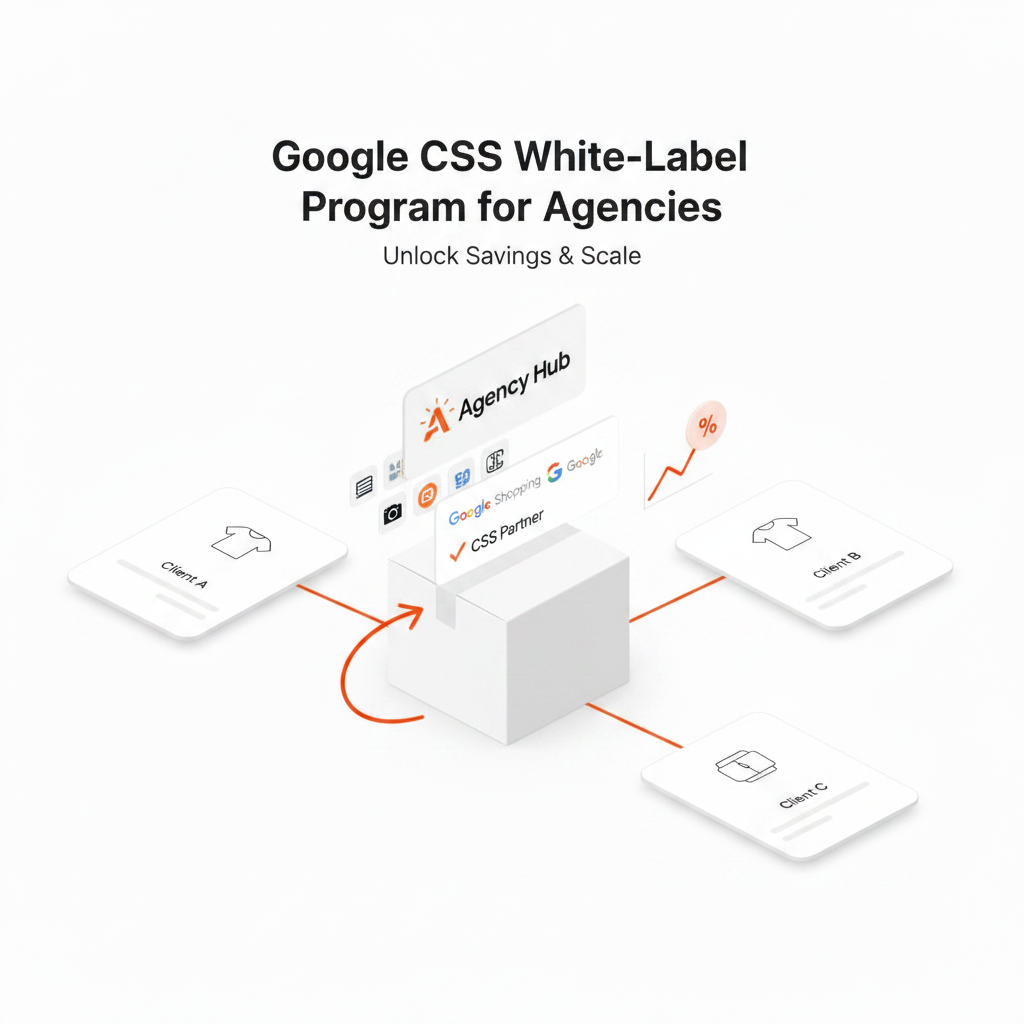
Feedve ist ein unabhängiger Google CSS-Partner in allen 21 Programmländern, mit fester Monatsgebühr und ohne Provision auf Ihre Werbeausgaben. Hier finden Sie die Preise und erfahren, wie Feedve als Google CSS-Partner arbeitet. Agenturen, die mehrere Kunden umstellen, können das mit White Label CSS unter eigener Marke tun.