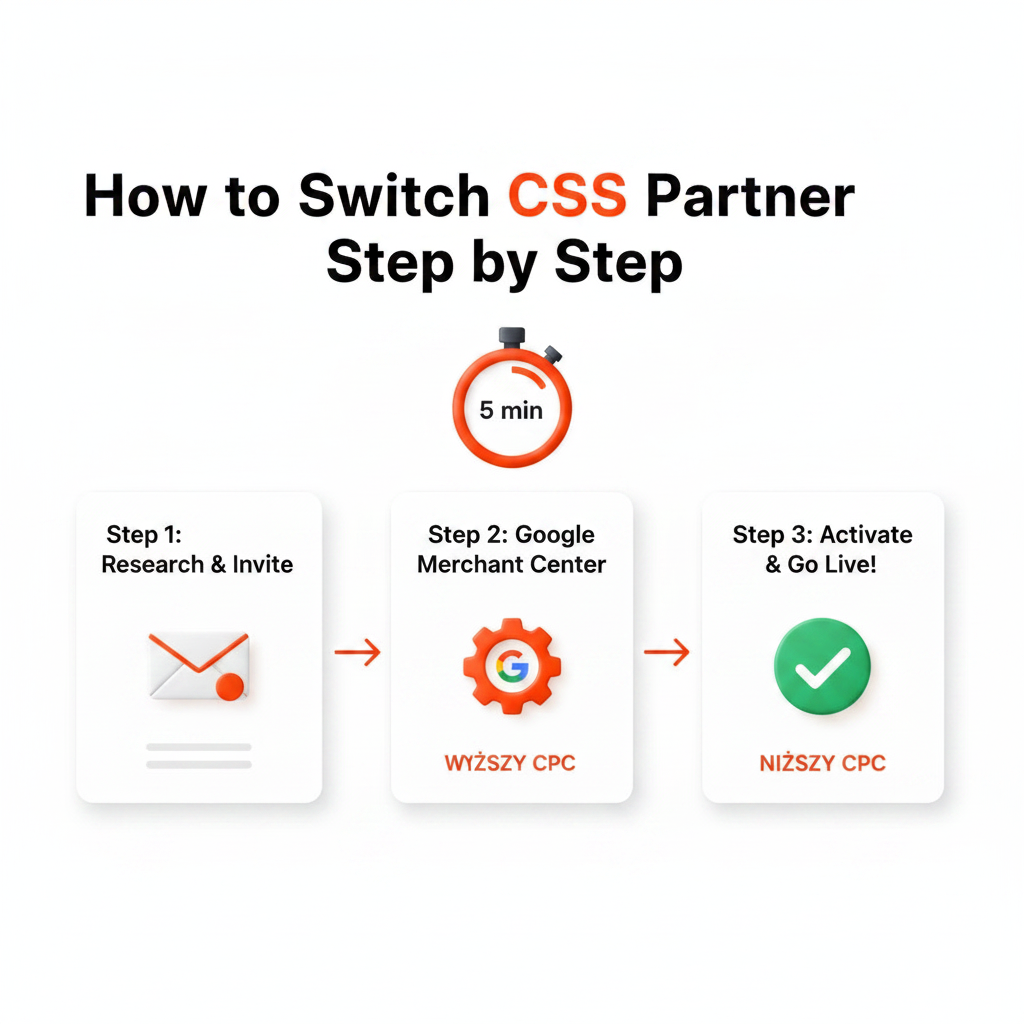
Cambiare partner Google CSS non significa ripartire da zero. Mantieni lo stesso account Merchant Center, lo stesso account Google Ads e le stesse campagne: cambia soltanto il Comparison Shopping Service (CSS) che porta le tue offerte nell'asta Shopping. Il nuovo CSS invia una richiesta, un amministratore di Merchant Center la approva e il cambio diventa effettivo dopo un periodo di transizione (grace period) fino a 14 giorni.
Questa guida descrive la procedura passo dopo passo, sulla base della documentazione di Google, ed elenca cosa verificare prima e dopo il passaggio. Se l'argomento è nuovo per te, parti da Cos'è Google CSS?
Prima di iniziare: checklist
- Accesso da amministratore. Solo un amministratore dell'account Merchant Center può approvare una richiesta di cambio. Se il tuo account si trova sotto l'account multi-cliente di un'agenzia o di un CSS, assicurati che abbia almeno un amministratore proprio: secondo Google, un cambio può non andare a buon fine quando un account ha utenti ma nessun amministratore.
- ID Merchant Center. Serve al nuovo CSS per inviare la richiesta.
- Paesi. Elenca i paesi in cui fai pubblicità e verifica che il nuovo CSS li copra tutti, compresi quelli esterni ai 21 paesi del programma CSS.
- Superfici. Per impostazione predefinita, un CSS pubblica i prodotti solo nell'unità Shopping della Ricerca Google. Se usi il remarketing dinamico o ti affidi ad altre superfici, come la scheda Shopping, la Rete Display o YouTube, verifica che il nuovo CSS vi abbia aderito.
- Schede senza costi. In Europa puoi scegliere un solo CSS per le schede di prodotto senza costi: decidi quale debba essere.
- Il contratto attuale. Controlla il periodo di preavviso previsto con il tuo CSS attuale.
- Dati di riferimento. Esporta gli ultimi 30–60 giorni di dati Shopping per paese: CPC, clic, quota impressioni, conversioni, valore di conversione e ROAS. Ti serviranno per misurare l'effetto del cambio.
- Tempistica. Evita di cambiare subito prima del tuo periodo di punta, ad esempio il Black Friday, così avrai il tempo di confrontare i risultati con calma.
Passaggio 1: scegli il nuovo partner Google CSS
Confronta i modelli di prezzo (canone fisso, ricarico sul CPC o commissione), la copertura dei paesi, le superfici supportate, le condizioni contrattuali e l'assistenza. Trovi una checklist nella nostra guida a Google CSS, mentre le differenze tra il servizio di Google e i partner indipendenti sono trattate in Google CSS vs Google Shopping Europe (in inglese).
Passaggio 2: comunica il tuo ID Merchant Center
Invia al nuovo CSS l'ID del tuo account Merchant Center. Secondo Google, un CSS può avviare un cambio di account solo dopo che il merchant ha confermato di volere che sia quel CSS a pubblicare i suoi annunci Shopping o le sue schede senza costi: aspettati quindi di doverlo confermare per iscritto o nel modulo di registrazione del partner.
Il CSS può collegare il tuo account direttamente al proprio CSS oppure inserirlo in uno dei suoi account multi-cliente. Chiedi quale opzione utilizza.
Passaggio 3: il CSS invia la richiesta di cambio
Il nuovo CSS avvia il cambio dal proprio CSS Center inserendo il tuo ID Merchant Center. Google invia quindi una notifica della richiesta agli amministratori del tuo account Merchant Center.
Passaggio 4: approva la richiesta in Merchant Center
Un amministratore di Merchant Center approva o rifiuta la richiesta. L'approvazione richiede un paio di minuti e non devi modificare nulla nel feed o nelle campagne. Non serve nemmeno cambiare l'account Google Ads: è l'account Merchant Center a determinare a quale CSS appartengono le tue campagne.
Passaggio 5: attendi il periodo di transizione
Dopo l'approvazione, il cambio diventa effettivo al termine di un periodo di transizione (grace period) fino a 14 giorni. Il tuo CSS attuale può accorciarlo o rinunciarvi e, durante questo periodo, puoi ancora tornare sulla tua decisione. Gli utenti del tuo account Merchant Center restano sull'account per tutta la durata del cambio.
Finché il cambio non avviene, il tuo account resta con il CSS attuale. Lascia girare le campagne come al solito ed evita modifiche importanti a offerte o struttura, così il confronto prima/dopo resterà pulito.
Passaggio 6: verifica che il cambio sia andato a buon fine
- Il link “By …”. In fondo agli annunci Shopping compare il nome del CSS. Usa lo strumento Anteprima e diagnosi degli annunci di Google Ads per controllare i tuoi annunci senza generare impressioni o clic.
- Merchant Center. Verifica che i prodotti siano ancora approvati e che non siano comparsi nuovi problemi a livello di account.
- Schede senza costi. Assicurati che il CSS selezionato per le schede senza costi sia quello che vuoi.
- Rendimento. Dopo due-quattro settimane, confronta CPC, quota impressioni, clic, conversioni e ROAS con i dati di riferimento, per paese e per gli stessi giorni della settimana.
Cosa succede a campagne e dati
| Elemento | Dopo il cambio di CSS |
|---|---|
| Account Merchant Center | Stesso account; gli utenti restano |
| Feed prodotti | Nessuna modifica necessaria |
| Account e campagne Google Ads | Nessun cambio necessario; campagne, budget e storico restano |
| Report sulle conversioni e strategie di offerta automatiche | Disponibili con qualsiasi CSS |
| Remarketing dinamico e altre superfici | Possono interrompersi se il nuovo CSS non vi ha aderito |
| Prodotti per paesi esterni al programma | Smettono di essere pubblicati, a meno che il nuovo CSS non li copra |
Cambiare CSS o usarne più di uno
Il cambio sposta il tuo account Merchant Center da un CSS a un altro. In alternativa, puoi lavorare con più CSS contemporaneamente; in questo caso ogni CSS utilizza un account Merchant Center separato per i tuoi prodotti. Secondo Google, un merchant non viene mai messo in competizione con se stesso nel meccanismo del secondo prezzo, quindi essere rappresentato da più CSS non fa salire il tuo CPC, e la stessa offerta dello stesso merchant non viene ripetuta all'interno di una stessa unità pubblicitaria.
Usare più CSS significa gestire più account Merchant Center e più feed, quindi per la maggior parte dei negozi un solo partner CSS ben scelto è più semplice da gestire.
Come tornare indietro
Puoi passare a un altro CSS – o tornare a Google Shopping – con la stessa procedura di cambio account, nel rispetto del periodo di transizione e delle condizioni del tuo contratto.
Errori comuni
- Approvare la richiesta senza verificare che il nuovo CSS copra tutti i tuoi paesi e tutte le superfici che usi.
- Modificare offerte, budget e CSS nello stesso momento: così diventa impossibile misurare il risultato.
- Valutare l'effetto dopo pochi giorni invece di confrontare settimane intere.
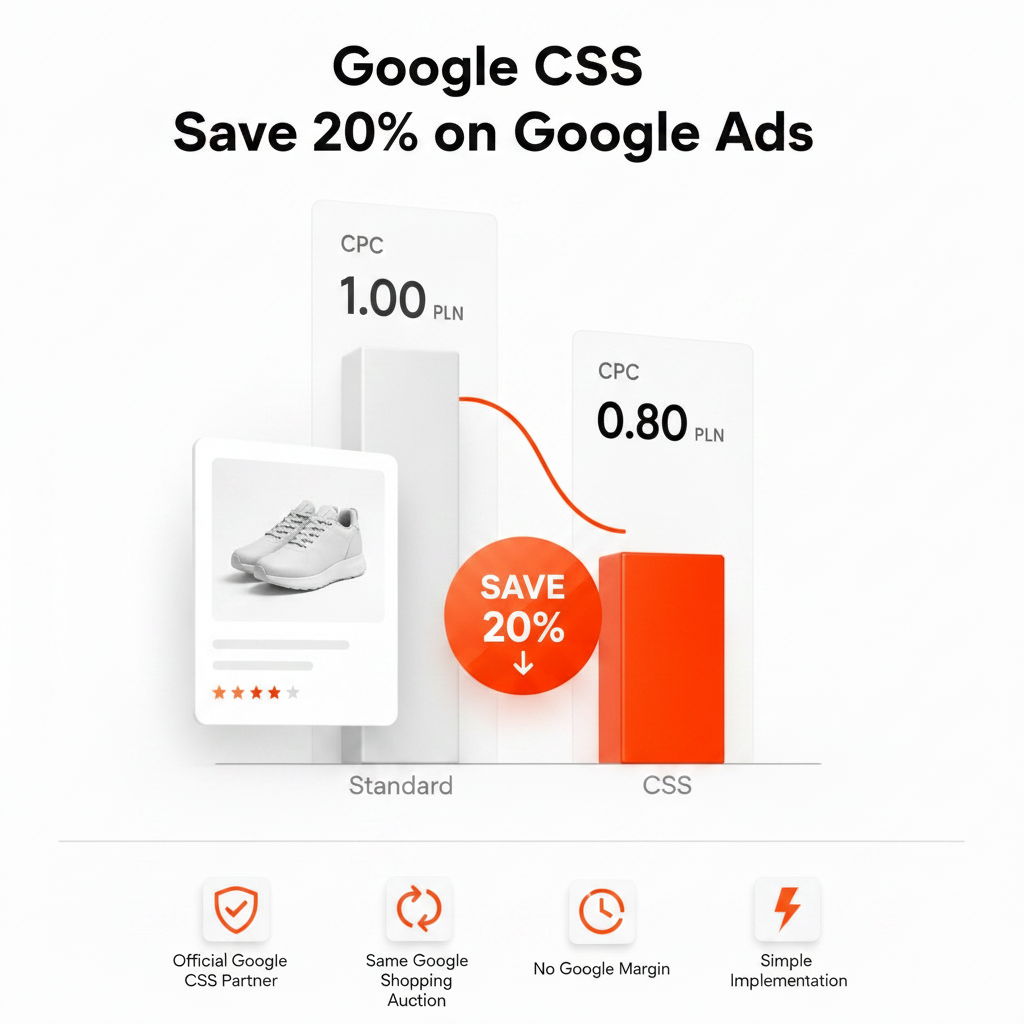
- Aspettarsi un risparmio fisso. Rispetto a Google Shopping Europe, il vantaggio sul CPC può arrivare fino al 20%, ma dipende dalla categoria e dalla concorrenza.
Domande frequenti
Quanto tempo richiede il cambio di CSS?
Approvare la richiesta richiede pochi minuti. Il cambio vero e proprio diventa effettivo dopo un periodo di transizione fino a 14 giorni, che il CSS precedente può accorciare o eliminare.
Devo mettere in pausa le campagne?
No. Non c'è nulla da mettere in pausa o da ricostruire. Finché il cambio non diventa effettivo, il tuo account resta con il CSS attuale; dopo, le campagne esistenti vengono pubblicate tramite il nuovo CSS, sulle superfici e nei paesi che copre.
Perdo lo storico delle campagne?
No. Il tuo account Google Ads e le campagne non cambiano, quindi lo storico resta dov'è.
Mi serve un nuovo feed prodotti?
No. Mantieni lo stesso account Merchant Center e lo stesso feed.
Chi deve approvare il cambio?
Un amministratore dell'account Merchant Center.
Passare a Feedve
Feedve è un partner Google CSS indipendente disponibile in tutti i 21 paesi del programma, con un canone mensile fisso e nessuna commissione sulla spesa pubblicitaria. Consulta i prezzi o scopri come funziona Feedve come partner Google CSS. Le agenzie che spostano più clienti possono farlo con il proprio marchio grazie al CSS white label.