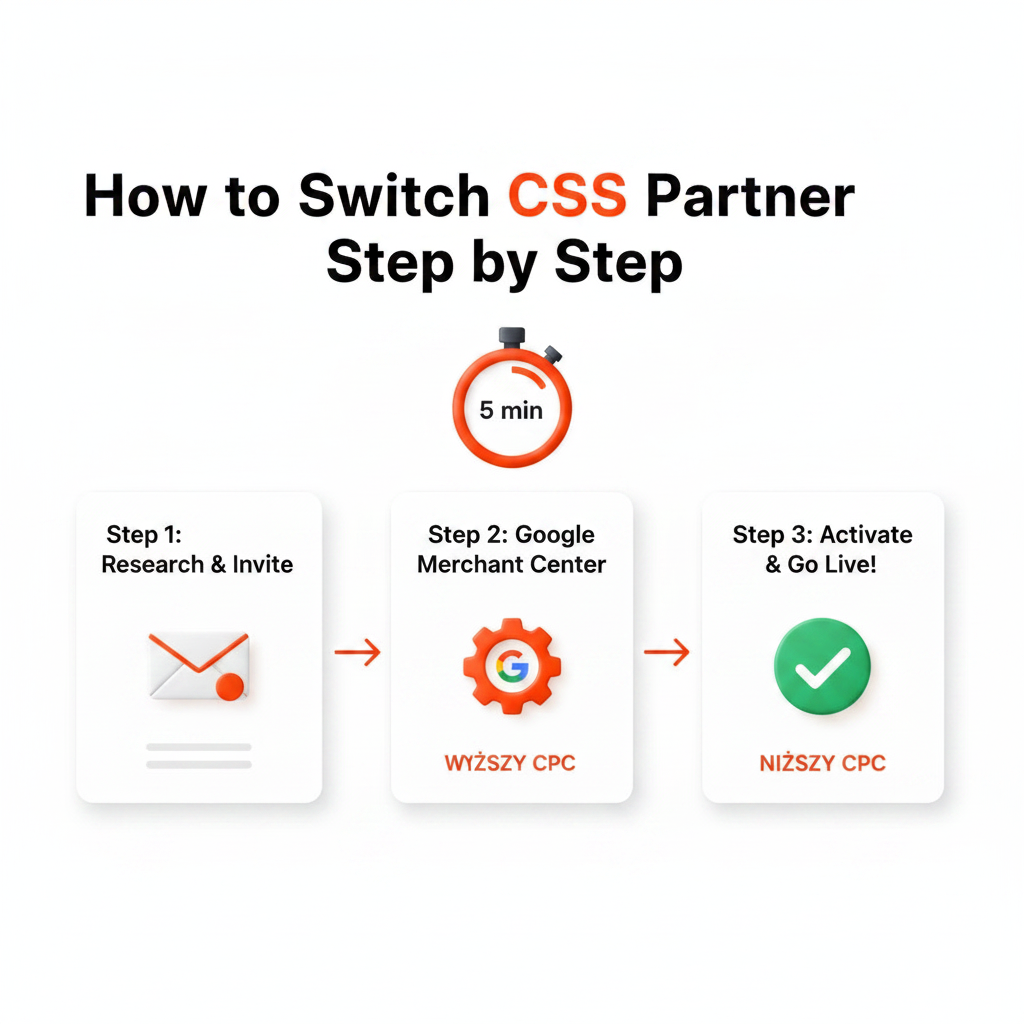
Schimbarea partenerului Google CSS nu înseamnă că o luați de la capăt. Păstrați același cont Merchant Center, același cont Google Ads și aceleași campanii – singurul lucru care se schimbă este Comparison Shopping Service-ul (CSS) care vă plasează ofertele în licitația Shopping. Noul CSS trimite o solicitare, un administrator Merchant Center o aprobă, iar schimbarea intră în vigoare după o perioadă de grație de până la 14 zile.
Acest ghid prezintă procesul pas cu pas, pe baza documentației Google, și enumeră ce trebuie verificat înainte și după mutare. Dacă subiectul este nou pentru dumneavoastră, începeți cu Ce este Google CSS?
Înainte de a începe: listă de verificare
- Acces de administrator. Doar un administrator al contului Merchant Center poate aproba o solicitare de schimbare. Dacă contul dumneavoastră se află sub contul multi-client al unei agenții sau al unui CSS, asigurați-vă că are cel puțin un administrator propriu – potrivit Google, o schimbare poate eșua atunci când un cont are utilizatori, dar niciun administrator.
- ID-ul Merchant Center. Noul CSS are nevoie de el pentru a trimite solicitarea.
- Țările. Enumerați țările în care faceți publicitate și confirmați că noul CSS le acoperă pe toate, inclusiv pe cele din afara celor 21 de țări ale programului CSS.
- Suprafețele de afișare. În mod implicit, un CSS plasează produse doar în unitatea Shopping din Căutarea Google. Dacă folosiți remarketing dinamic sau vă bazați pe alte suprafețe, cum ar fi fila Shopping, Display sau YouTube, confirmați că noul CSS este înscris pentru ele.
- Listările gratuite. În Europa puteți alege un singur CSS pentru listările gratuite de produse – decideți care să fie acesta.
- Contractul actual. Verificați perioada de preaviz la CSS-ul actual.
- Datele de referință. Exportați datele Shopping din ultimele 30–60 de zile pentru fiecare țară: CPC, clicuri, cota de afișări, conversii, valoarea conversiilor și ROAS. Veți avea nevoie de ele pentru a măsura efectul.
- Momentul. Evitați schimbarea chiar înaintea celui mai aglomerat sezon, cum ar fi Black Friday, ca să aveți timp să comparați rezultatele în liniște.
Pasul 1: Alegeți noul partener Google CSS
Comparați modelele de tarifare (abonament fix, adaos la CPC sau comision), acoperirea țărilor, suprafețele acceptate, condițiile contractuale și suportul. O listă de verificare găsiți în ghidul nostru Google CSS, iar diferențele dintre serviciul propriu al Google și partenerii independenți sunt prezentate în Google CSS vs Google Shopping Europe (în engleză).
Pasul 2: Comunicați ID-ul Merchant Center
Trimiteți ID-ul contului Merchant Center noului CSS. Potrivit Google, un CSS poate iniția schimbarea contului doar după ce comerciantul a confirmat că dorește ca acel CSS să îi plaseze anunțurile Shopping sau listările gratuite, așa că vă puteți aștepta să confirmați acest lucru în scris sau în formularul de înscriere al partenerului.
CSS-ul vă poate lega contul direct de CSS-ul său sau îl poate plasa sub unul dintre conturile sale multi-client. Întrebați ce variantă folosește.
Pasul 3: CSS-ul trimite solicitarea de schimbare
Noul CSS inițiază schimbarea în CSS Center, introducând ID-ul dumneavoastră Merchant Center. Google îi notifică apoi pe administratorii contului Merchant Center cu privire la solicitare.
Pasul 4: Aprobați solicitarea în Merchant Center
Un administrator Merchant Center aprobă sau respinge solicitarea. Aprobarea durează câteva minute și nu trebuie modificat nimic în feed sau în campanii. Nici contul Google Ads nu trebuie mutat: contul Merchant Center este cel care determină cărui CSS îi aparțin campaniile.
Pasul 5: Așteptați perioada de grație
După aprobare, schimbarea intră în vigoare după o perioadă de grație de până la 14 zile. CSS-ul actual o poate scurta sau anula, iar în perioada de grație puteți încă reveni asupra deciziei. Utilizatorii contului Merchant Center rămân în cont pe toată durata schimbării.
Până la efectuarea schimbării, contul rămâne la CSS-ul actual. Lăsați campaniile să ruleze ca de obicei și evitați modificările majore ale licitărilor sau ale structurii, pentru ca rezultatele dinainte și de după să rămână comparabile.
Pasul 6: Verificați dacă schimbarea a reușit
- Linkul „By …”. Anunțurile Shopping afișează numele CSS-ului în partea de jos. Folosiți instrumentul de previzualizare și diagnosticare a anunțurilor din Google Ads (Ad Preview and Diagnosis) pentru a vă verifica anunțurile fără a genera afișări sau clicuri.
- Merchant Center. Confirmați că produsele sunt în continuare aprobate și că nu au apărut probleme noi la nivel de cont.
- Listările gratuite. Asigurați-vă că CSS-ul selectat pentru listările gratuite este cel dorit.
- Performanța. După două-patru săptămâni, comparați CPC-ul, cota de afișări, clicurile, conversiile și ROAS-ul cu datele de referință – pe fiecare țară și pentru aceleași zile ale săptămânii.
Ce se întâmplă cu campaniile și datele dumneavoastră
| Element | După schimbarea CSS-ului |
|---|---|
| Contul Merchant Center | Același cont; utilizatorii rămân în el |
| Feedul de produse | Nu sunt necesare modificări |
| Contul Google Ads și campaniile | Nu trebuie mutate; campaniile, bugetele și istoricul rămân |
| Raportarea conversiilor și licitarea automată | Disponibile la orice CSS |
| Remarketingul dinamic și alte suprafețe | Se pot opri dacă noul CSS nu este înscris pentru ele |
| Produsele pentru țări din afara programului | Nu mai sunt difuzate, cu excepția cazului în care noul CSS le acoperă |
Schimbarea vs. folosirea mai multor CSS-uri
O schimbare mută contul Merchant Center de la un CSS la altul. Alternativ, puteți lucra cu mai multe CSS-uri în același timp; în acest caz, fiecare CSS folosește un cont Merchant Center separat pentru produsele dumneavoastră. Google afirmă că un comerciant nu concurează niciodată cu el însuși la formarea prețului în licitație, așa că reprezentarea prin mai multe CSS-uri nu vă crește propriul CPC, iar aceeași ofertă a aceluiași comerciant nu se repetă în cadrul unei singure unități de anunțuri.
Lucrul cu mai multe CSS-uri înseamnă întreținerea mai multor conturi Merchant Center și a mai multor feeduri, așa că pentru majoritatea magazinelor un singur partener CSS bine ales este mai ușor de gestionat.
Cum reveniți
Puteți trece la un alt CSS – sau înapoi la Google Shopping – prin același proces de schimbare a contului, cu respectarea perioadei de grație și a condițiilor contractuale.
Greșeli frecvente
- Aprobarea solicitării fără a verifica dacă noul CSS acoperă toate țările și suprafețele dumneavoastră.
- Modificarea simultană a licitărilor, a bugetelor și a CSS-ului, ceea ce face rezultatul imposibil de măsurat.
- Evaluarea efectului după câteva zile, în loc de compararea unor săptămâni întregi.
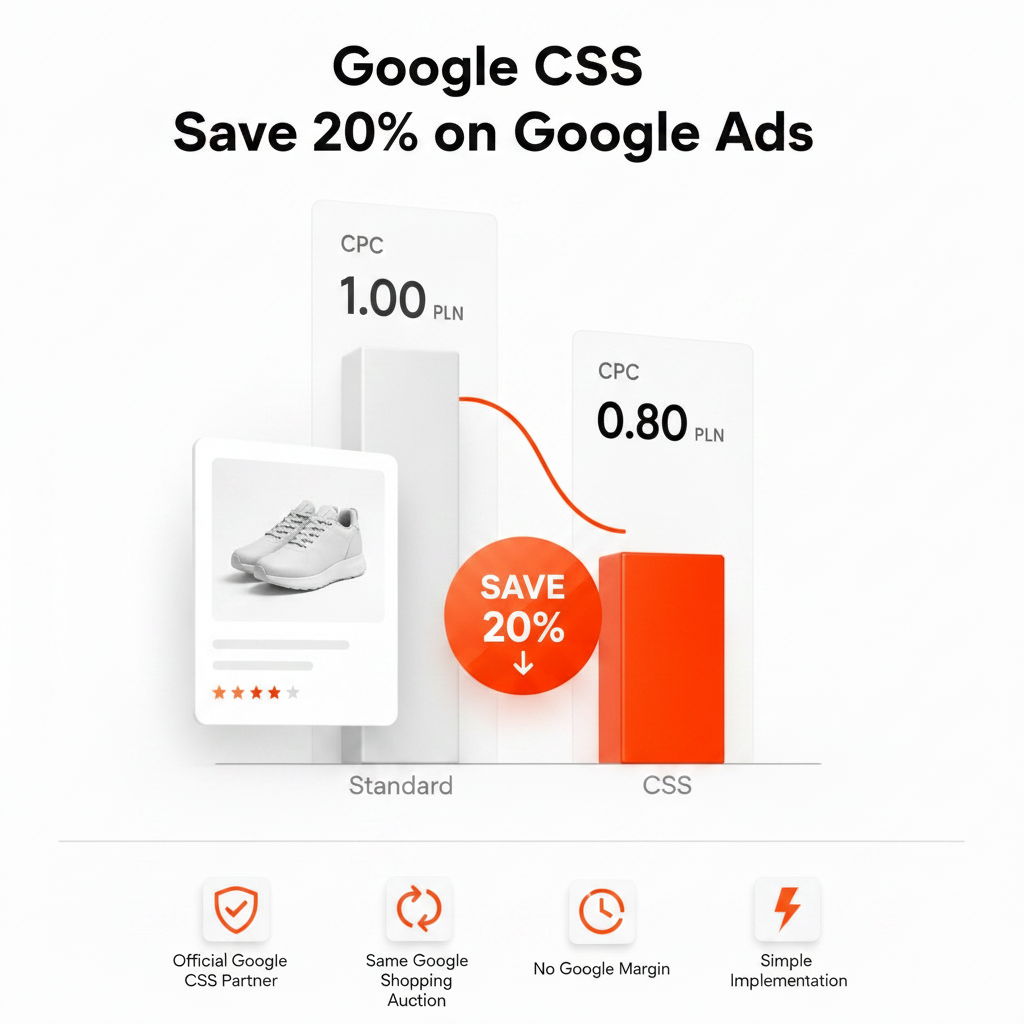
- Așteptarea unei economii fixe. Comparativ cu Google Shopping Europe, avantajul CPC poate ajunge până la 20%, dar depinde de categorie și de concurență.
Întrebări frecvente
Cât durează schimbarea CSS-ului?
Aprobarea solicitării durează câteva minute. Schimbarea propriu-zisă intră în vigoare după o perioadă de grație de până la 14 zile, pe care CSS-ul anterior o poate scurta sau anula.
Trebuie să îmi opresc campaniile?
Nu. Nimic nu trebuie pus pe pauză sau reconstruit. Până când schimbarea intră în vigoare, contul rămâne la CSS-ul actual; după aceea, campaniile existente sunt difuzate prin noul CSS, pe suprafețele și în țările pe care acesta le acoperă.
Îmi pierd istoricul campaniilor?
Nu. Contul Google Ads și campaniile nu se schimbă, așa că istoricul lor rămâne acolo unde este.
Am nevoie de un feed de produse nou?
Nu. Păstrați același cont Merchant Center și același feed.
Cine trebuie să aprobe schimbarea?
Un administrator al contului Merchant Center.
Trecerea la Feedve
Feedve este un partener Google CSS independent, disponibil în toate cele 21 de țări ale programului, cu abonament lunar fix și fără comision din bugetul de publicitate. Consultați prețurile sau aflați cum funcționează Feedve ca partener Google CSS. Agențiile care mută mai mulți clienți o pot face sub propriul brand, cu CSS white label.