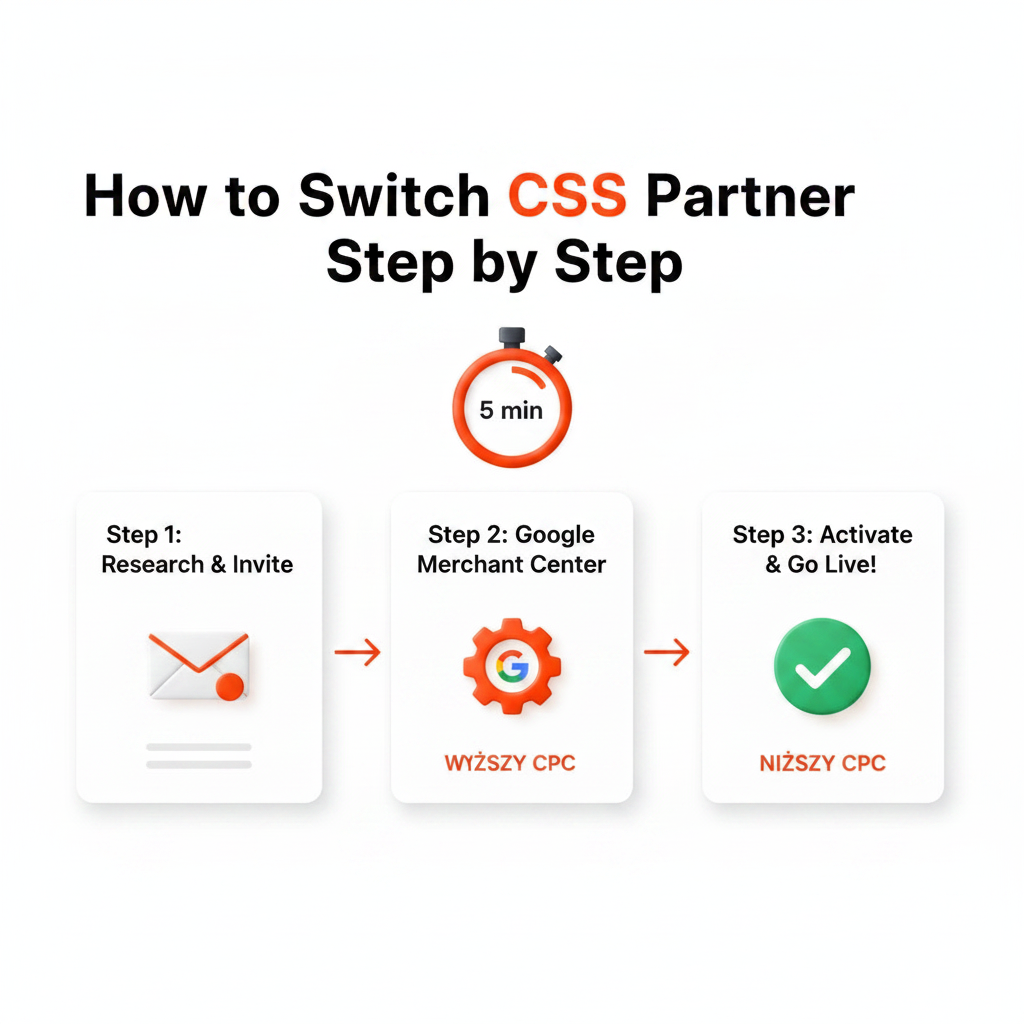
Zmiana partnera Google CSS nie oznacza zaczynania od zera. Zostaje to samo konto Merchant Center, to samo konto Google Ads i te same kampanie – zmienia się tylko to, który Comparison Shopping Service (CSS) zgłasza Twoje oferty do aukcji produktowej. Nowy CSS wysyła prośbę, administrator Merchant Center ją akceptuje, a przełączenie następuje po okresie przejściowym trwającym do 14 dni.
Poniżej opisujemy proces krok po kroku na podstawie dokumentacji Google i podpowiadamy, co sprawdzić przed zmianą i po niej. Jeśli dopiero poznajesz temat, zacznij od artykułu Google CSS – co to jest i jak działa?
Zanim zaczniesz: lista kontrolna
- Uprawnienia administratora. Prośbę o przełączenie może zaakceptować tylko administrator konta Merchant Center. Jeśli Twoje konto jest podpięte pod konto wieloklienckie (MCA) agencji albo CSS, upewnij się, że ma przynajmniej jednego własnego administratora – według Google przełączenie może się nie udać, gdy konto ma użytkowników, ale żadnego administratora.
- Identyfikator Merchant Center. Nowy CSS potrzebuje go, żeby wysłać prośbę.
- Kraje. Spisz kraje, w których się reklamujesz, i potwierdź, że nowy CSS obsługuje wszystkie – także te spoza 21 krajów programu CSS.
- Powierzchnie reklamowe. Domyślnie CSS umieszcza produkty tylko w bloku reklam produktowych w wyszukiwarce Google. Jeśli korzystasz z remarketingu dynamicznego albo innych powierzchni, np. karty Zakupy, sieci reklamowej czy YouTube, upewnij się, że nowy CSS ma je włączone.
- Bezpłatne informacje o produktach. W Europie można wybrać tylko jeden CSS dla bezpłatnych informacji o produktach – zdecyduj, który to ma być.
- Obecna umowa. Sprawdź okres wypowiedzenia u dotychczasowego CSS.
- Dane wyjściowe. Wyeksportuj dane kampanii produktowych z ostatnich 30–60 dni dla każdego kraju: CPC, kliknięcia, udział w wyświetleniach, konwersje, wartość konwersji i ROAS. Będą potrzebne do oceny efektu.
- Termin. Nie zmieniaj CSS tuż przed najważniejszym sezonem, np. Black Friday, żeby mieć czas na spokojne porównanie wyników.
Krok 1: Wybierz nowego partnera CSS
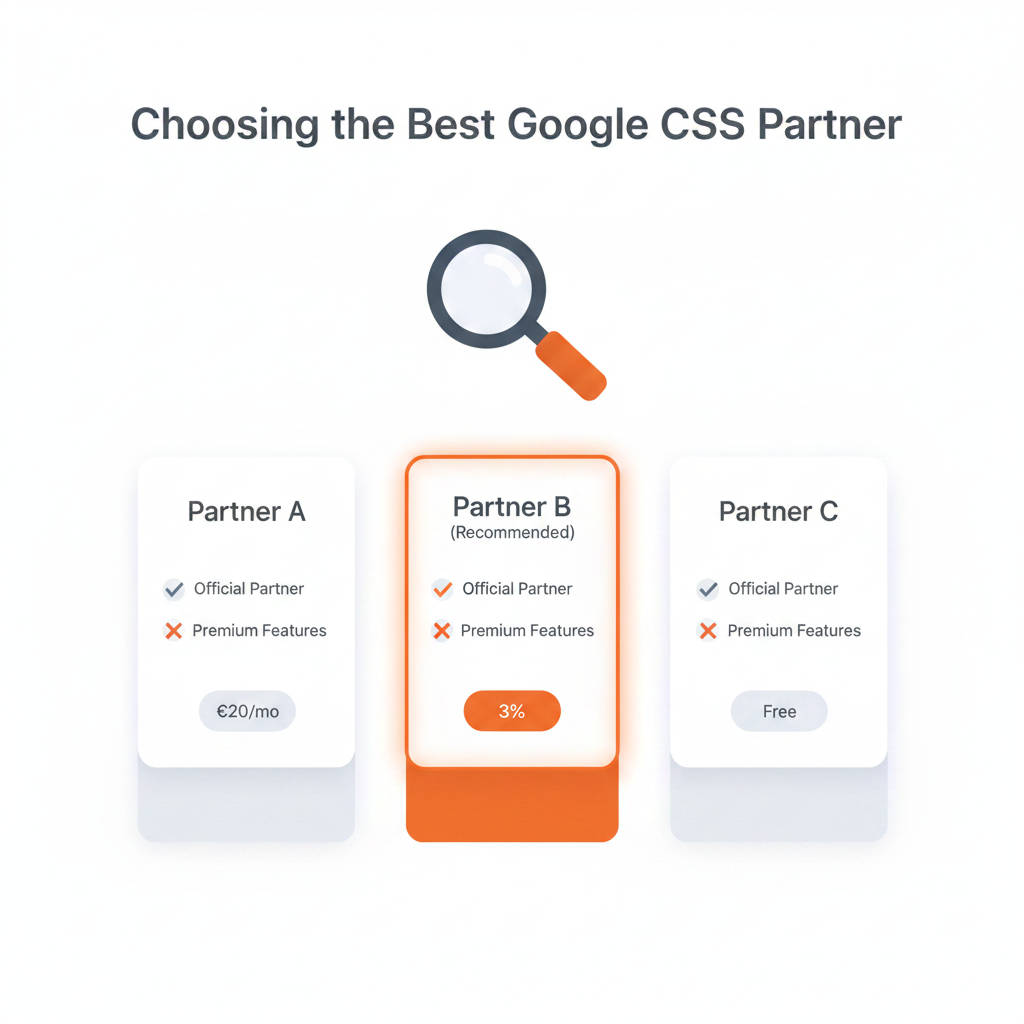
Porównaj modele cenowe (abonament, narzut na CPC albo prowizja), obsługiwane kraje i powierzchnie, warunki umowy oraz wsparcie. Listę kryteriów i wyliczenia w złotówkach znajdziesz w artykule Google CSS partner – jak wybrać i ile kosztuje.
Krok 2: Przekaż identyfikator Merchant Center
Wyślij nowemu CSS identyfikator swojego konta Merchant Center. Według Google CSS może rozpocząć przełączenie dopiero wtedy, gdy sklep potwierdzi, że chce, aby ten CSS umieszczał jego reklamy produktowe lub bezpłatne informacje o produktach – spodziewaj się więc potwierdzenia na piśmie albo w formularzu rejestracyjnym partnera.
CSS może powiązać Twoje konto bezpośrednio ze swoim CSS albo umieścić je pod jednym ze swoich kont wieloklienckich. Zapytaj, którą opcję stosuje.
Krok 3: CSS wysyła prośbę o przełączenie
Nowy CSS rozpoczyna przełączenie w swoim CSS Center, podając identyfikator Twojego konta. Google powiadamia wtedy administratorów Twojego konta Merchant Center o prośbie.
Krok 4: Zaakceptuj prośbę w Merchant Center
Administrator Merchant Center akceptuje albo odrzuca prośbę. Akceptacja zajmuje parę minut i nie wymaga żadnych zmian w feedzie ani kampaniach. Konta Google Ads też nie trzeba przełączać – to konto Merchant Center decyduje, do którego CSS należą Twoje kampanie.
Krok 5: Poczekaj na koniec okresu przejściowego
Po akceptacji przełączenie następuje po okresie przejściowym trwającym do 14 dni. Dotychczasowy CSS może go skrócić albo z niego zrezygnować, a Ty w tym czasie możesz jeszcze cofnąć decyzję. Użytkownicy konta Merchant Center zostają na nim przez cały czas.
Do momentu przełączenia konto pozostaje przy dotychczasowym CSS. Prowadź kampanie normalnie i unikaj dużych zmian w stawkach czy strukturze – wtedy porównanie „przed” i „po” będzie wiarygodne.
Krok 6: Sprawdź, czy wszystko działa
- Nazwa CSS w reklamie. Na dole reklamy produktowej widać nazwę CSS. Użyj narzędzia Podgląd i diagnostyka reklam w Google Ads, żeby sprawdzić reklamy bez generowania wyświetleń i kliknięć.
- Merchant Center. Upewnij się, że produkty są nadal zatwierdzone i nie pojawiły się nowe problemy na poziomie konta.
- Bezpłatne informacje o produktach. Sprawdź, czy wybrany dla nich CSS jest tym, którego chcesz.
- Wyniki. Po dwóch–czterech tygodniach porównaj CPC, udział w wyświetleniach, kliknięcia, konwersje i ROAS z danymi wyjściowymi – osobno dla każdego kraju i dla tych samych dni tygodnia.
Co dzieje się z kampaniami i danymi
| Element | Po zmianie CSS |
|---|---|
| Konto Merchant Center | To samo konto; użytkownicy zostają |
| Feed produktowy | Bez zmian |
| Konto Google Ads i kampanie | Bez przełączania; kampanie, budżety i historia zostają |
| Raportowanie konwersji i automatyczne stawki | Dostępne przy każdym CSS |
| Remarketing dynamiczny i inne powierzchnie | Mogą przestać działać, jeśli nowy CSS ich nie obsługuje |
| Produkty dla krajów spoza programu | Przestają się wyświetlać, jeśli nowy CSS ich nie obejmuje |
Zmiana CSS czy kilka CSS naraz?
Przełączenie przenosi konto Merchant Center z jednego CSS do drugiego. Możesz też współpracować z kilkoma CSS jednocześnie – każdy używa wtedy osobnego konta Merchant Center dla Twoich produktów. Według Google sklep nigdy nie licytuje sam ze sobą, więc reprezentacja przez kilka CSS nie podnosi Twojego CPC, a ta sama oferta tego samego sklepu nie pojawia się dwa razy w jednym bloku reklam.
Kilka CSS to jednak kilka kont Merchant Center i feedów do utrzymania, dlatego dla większości sklepów prostszy w obsłudze jest jeden dobrze dobrany partner.
Jak wrócić do poprzedniego CSS
Do innego CSS – albo z powrotem do Google Shopping – przejdziesz w tym samym procesie przełączenia, z uwzględnieniem okresu przejściowego i warunków umowy.
Najczęstsze błędy
- Akceptacja prośby bez sprawdzenia, czy nowy CSS obsługuje wszystkie Twoje kraje i powierzchnie.
- Zmiana stawek, budżetów i CSS w tym samym czasie – wtedy nie da się zmierzyć efektu.
- Ocena wyników po kilku dniach zamiast porównania pełnych tygodni.
- Oczekiwanie stałej oszczędności. W porównaniu z Google Shopping Europe przewaga na CPC może sięgnąć do 20%, ale zależy od kategorii i konkurencji.
Najczęstsze pytania
Ile trwa zmiana CSS?
Akceptacja prośby zajmuje kilka minut. Samo przełączenie następuje po okresie przejściowym trwającym do 14 dni, który poprzedni CSS może skrócić lub pominąć.
Czy muszę wstrzymać kampanie?
Nie. Niczego nie trzeba wstrzymywać ani budować od nowa. Do momentu przełączenia konto zostaje przy obecnym CSS, a potem Twoje kampanie działają przez nowy – na powierzchniach i w krajach, które obsługuje.
Czy stracę historię kampanii?
Nie. Konto Google Ads i kampanie się nie zmieniają, więc ich historia zostaje.
Czy potrzebuję nowego feedu?
Nie. Zostaje to samo konto Merchant Center i ten sam feed.
Kto musi zaakceptować przełączenie?
Administrator konta Merchant Center.
Przejście do Feedve
Feedve to niezależny partner Google CSS działający we wszystkich 21 krajach programu, ze stałym abonamentem bez prowizji od wydatków reklamowych. Zobacz cennik albo sprawdź, jak Feedve działa jako partner Google CSS. Agencje przenoszące wielu klientów mogą to zrobić pod własną marką w modelu white label CSS.